Фото загружено — что дальше? Навигация по сценариям ИИ-примерочной после первого шага
2026-05-26 10:06:13
Вы загрузили своё фото в ИИ-примерочную — и видите несколько вариантов действий. Разбираемся, чем отличаются быстрый режим, конструктор и готовый образ, когда какой сценарий выбрать и как получить максимально полезный результат уже с первой генерации.

Момент, когда новички зависают
Загрузка фото — самый понятный шаг. Вы выбрали удачный снимок, залили его на страницу примерочной, и… перед вами открываются несколько путей. Быстрый режим, конструктор, готовые образы — всё выглядит логично, но не сразу ясно, с чего начать и чем эти сценарии отличаются на практике. Именно в этот момент многие теряются, жмут наугад или откладывают эксперимент «на потом».
Эта статья — навигатор по сценариям, которые доступны сразу после загрузки фото. Никаких скрытых меню и сложных настроек — только реальные режимы и конкретные ситуации, в которых каждый из них работает лучше остальных.
Быстрый режим: когда у вас уже есть идея
Быстрый режим — это текстовое поле, куда вы вводите описание образа, и ИИ генерирует результат прямо на вашем фото. Он идеально подходит, когда:
 Быстрый режим: когда у вас уже есть идея
- Вы уже представляете конкретный look — например, «льняной бежевый костюм, белые кеды, соломенная сумка».
- Хотите быстро проверить сочетание, которое увидели в ленте или журнале.
- Нужен результат за минуту, а не за десять.
Как получить лучший результат в быстром режиме
Ключ — конкретика в описании. Сравните два варианта:
- Размытый: «что-нибудь стильное на лето».
- Конкретный: «свободная белая рубашка оверсайз, тёмно-синие прямые джинсы, коричневые кожаные лоферы, тонкий ремень в тон обуви, минималистичные золотые серьги».
Чем точнее вы описываете вещи, цвета, фактуры и аксессуары, тем ближе результат к тому, что вы задумали. Быстрый режим не угадывает за вас — он визуализирует вашу идею.
Когда быстрый режим — не лучший выбор
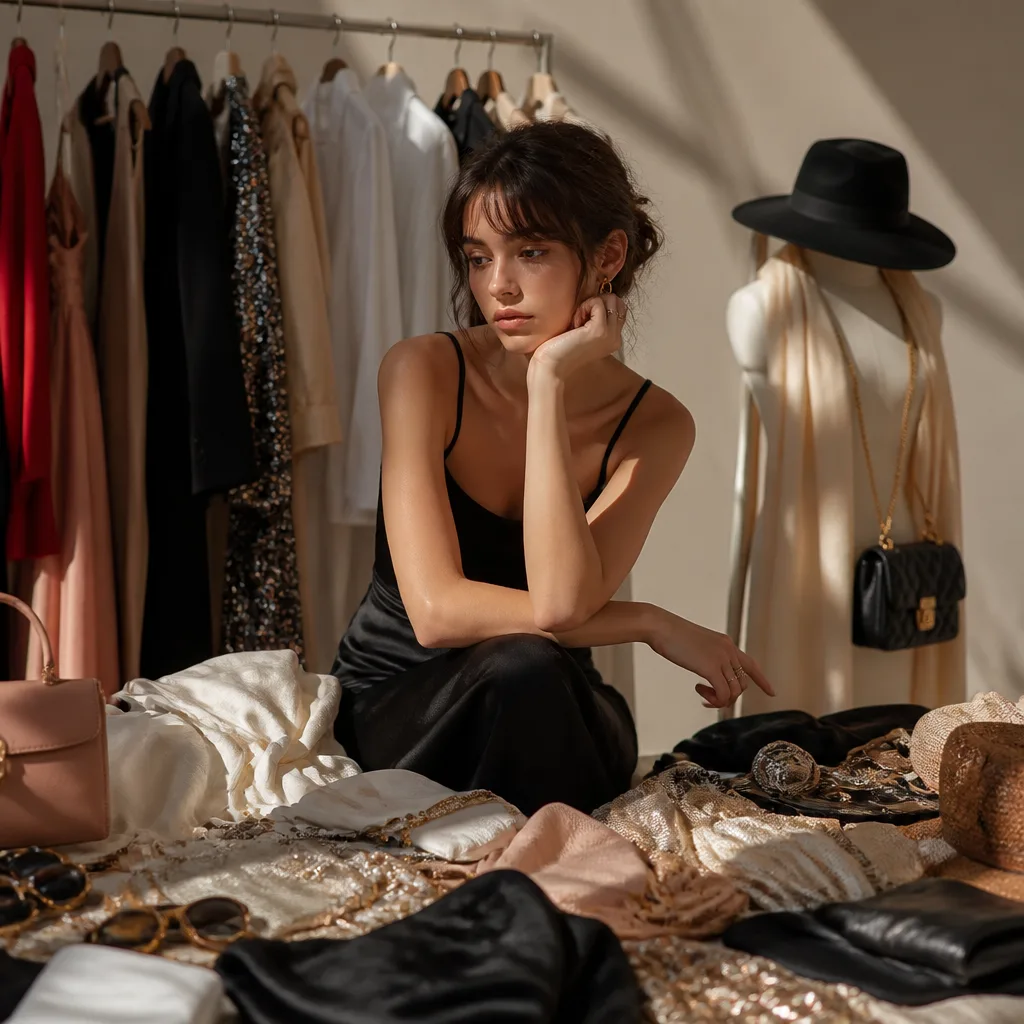
Если вы пока не знаете, чего хотите, и надеетесь на вдохновение — быстрый режим может разочаровать. Он не предлагает варианты сам по себе. Для вдохновения лучше подходят другие сценарии — о них ниже.
 Когда быстрый режим — не лучший выбор
Готовый образ: вдохновение без усилий
Готовый образ — это заранее собранные комплекты, которые можно «примерить» на своё фото одним действием. Думайте об этом как о витрине с look'ами: вы листаете, выбираете понравившийся и сразу видите, как он смотрится именно на вас.
 Готовый образ: вдохновение без усилий
Этот сценарий отлично работает, когда:
- Вы не уверены в своём вкусе или хотите попробовать что-то непривычное.
- Нужно быстро перебрать несколько стилей — деловой, casual, вечерний — и сравнить впечатление.
- Вы пришли «просто посмотреть» и хотите понять, что вообще может предложить сервис.
Готовые образы — отличная стартовая точка. Они показывают, как работает генерация, и помогают сформулировать собственные предпочтения, прежде чем вы перейдёте к ручной сборке.
Конструктор: полный контроль над каждой деталью
Конструктор — это режим, в котором вы собираете образ по элементам: выбираете верх, низ, обувь, аксессуары, задаёте цвета для отдельных вещей. Здесь нет текстового промпта — вместо него слоты, из которых складывается комплект.
Зачем нужен конструктор, если есть быстрый режим
Разница — в подходе. Быстрый режим работает как свободное описание: вы пишете текст, ИИ интерпретирует. Конструктор работает как структурированная форма: вы выбираете конкретный тип вещи в каждом слоте и видите, что именно будет сгенерировано.
 Зачем нужен конструктор, если есть быстрый режим
Конструктор удобнее, когда:
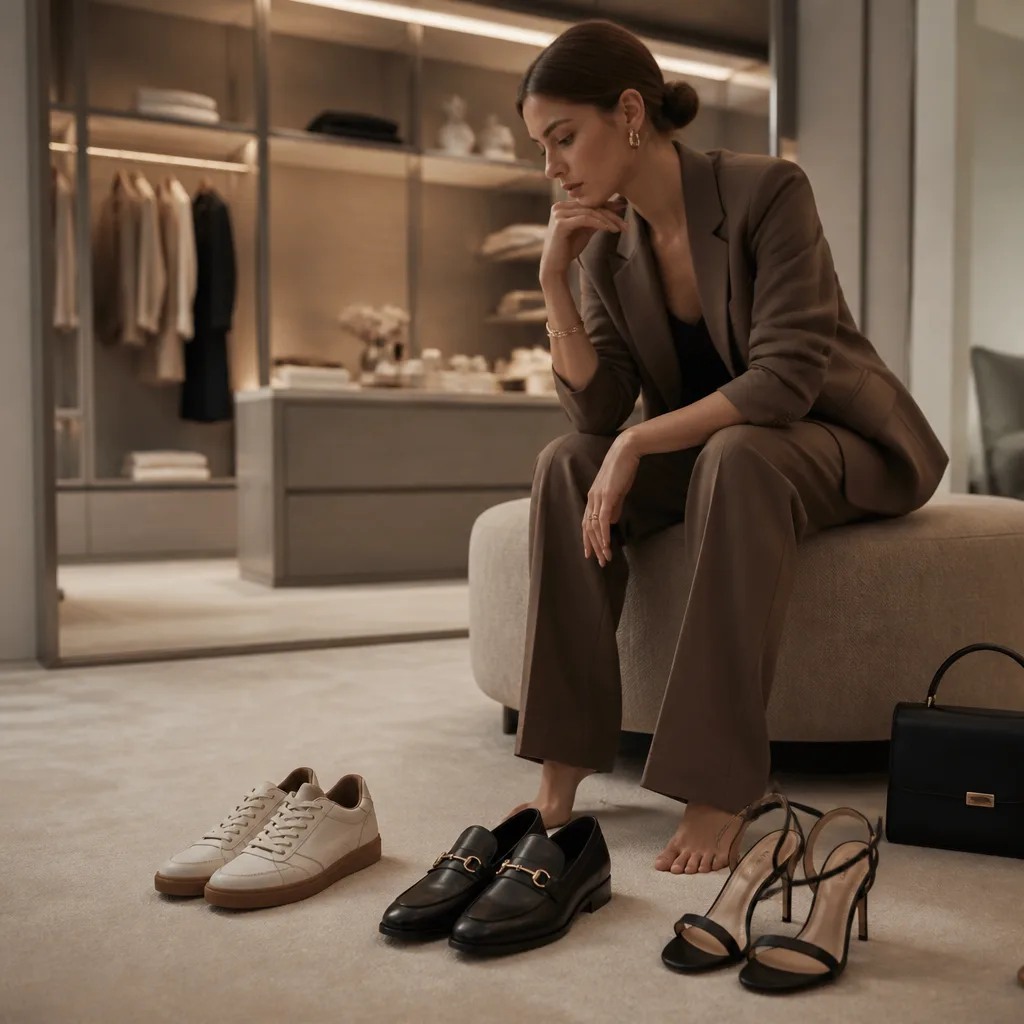
- Вы хотите менять только одну деталь и сравнивать. Например, оставить тот же костюм, но попробовать три варианта обуви.
- Нужна точность: вместо надежды, что ИИ правильно поймёт «лёгкий шарф», вы выбираете аксессуар из списка.
- Вы собираете образ пошагово и хотите видеть структуру комплекта перед генерацией.
«Свой вариант» — когда списка недостаточно
В конструкторе есть опция «Свой вариант». Она позволяет вписать свободное описание для конкретного слота, если нужной вещи нет в готовом каталоге. Это гибридный подход: структура конструктора плюс свобода текстового описания там, где это нужно.
 «Свой вариант» — когда списка недостаточно
Пример: в слоте «верх» вы не нашли exactly тот жакет, который ищете. Выбираете «Свой вариант» и пишете: «укороченный твидовый жакет без воротника, чёрно-белая клетка, серебряные пуговицы». Остальные слоты заполняете из каталога как обычно.
Три сценария — одна логика
Вот как связаны все три режима на практике:
- Готовый образ → вдохновение и быстрая проверка стилей. Минимум усилий, максимум визуального разнообразия.
- Быстрый режим → реализация конкретной идеи одной командой. Подходит, когда вы уже знаете, чего хотите.
- Конструктор → детальная сборка и сравнение вариаций. Подходит для экспериментов с отдельными элементами.
Нет «правильной» последовательности. Но если вы совсем новичок, естественный путь часто выглядит так: посмотреть готовые образы → заметить, что нравится → попробовать похожее в быстром режиме со своими правками → перейти в конструктор, чтобы точечно менять детали.
Что происходит после генерации
Независимо от выбранного режима, результат — это изображение вас в собранном образе. Дальше доступны простые действия:
 Что происходит после генерации
- Сохранить в «Мои образы» — чтобы вернуться к результату позже или сравнить несколько вариантов рядом.
- Скачать — если хотите показать образ стилисту, отправить подруге или сохранить на телефон для похода в магазин.
- Поделиться — отправить ссылку или картинку напрямую.
Раздел «Мои образы» особенно полезен, когда вы тестируете несколько вариаций одного комплекта. Вместо того чтобы запоминать, какой пиджак смотрелся лучше — серый или тёмно-синий, — вы просто открываете сохранённые результаты и сравниваете визуально.
Частые ошибки на старте и как их избежать
 Частые ошибки на старте и как их избежать
Ошибка 1: слишком общее описание в быстром режиме
«Красивый образ на весну» — это не задача, а пожелание. ИИ сгенерирует что-то абстрактное. Добавляйте конкретные вещи, цвета и фактуры.
Ошибка 2: игнорировать готовые образы
Многие сразу идут в конструктор, не зная, что хотят собрать. В итоге тратят время на перебор слотов без чёткой цели. Готовые образы помогают сузить направление за секунды.
 Ошибка 2: игнорировать готовые образы
Ошибка 3: забывать про аксессуары
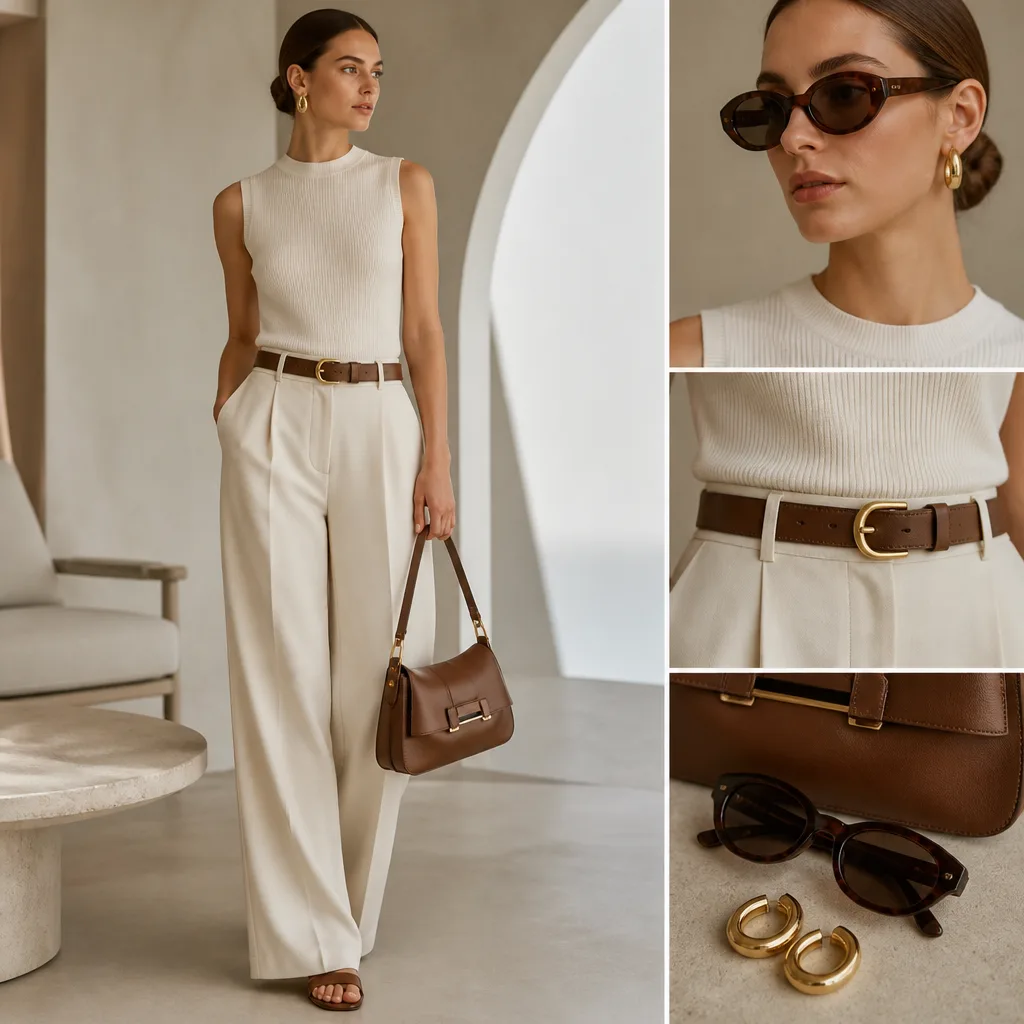
Образ без аксессуаров часто выглядит незавершённым — и в жизни, и на генерации. Добавьте хотя бы одну деталь: ремень, сумку, серьги, шарф, очки. В конструкторе для этого есть отдельные слоты; в быстром режиме — просто допишите в текст.
 Ошибка 3: забывать про аксессуары
Ошибка 4: не сохранять удачные результаты
Вы сгенерировали отличный образ, закрыли вкладку и забыли, что именно вводили. Используйте «Мои образы», чтобы фиксировать находки.
Практический сценарий: собираем образ для встречи
Допустим, через неделю у вас деловой ужин, и вы не уверены, что надеть. Вот как может выглядеть путь через примерочную:
 Практический сценарий: собираем образ для встречи
- Загрузите фото — в полный рост, при ровном освещении, без сложного фона.
- Посмотрите готовые образы — выберите пару вечерних или smart casual вариантов, чтобы понять общее направление.
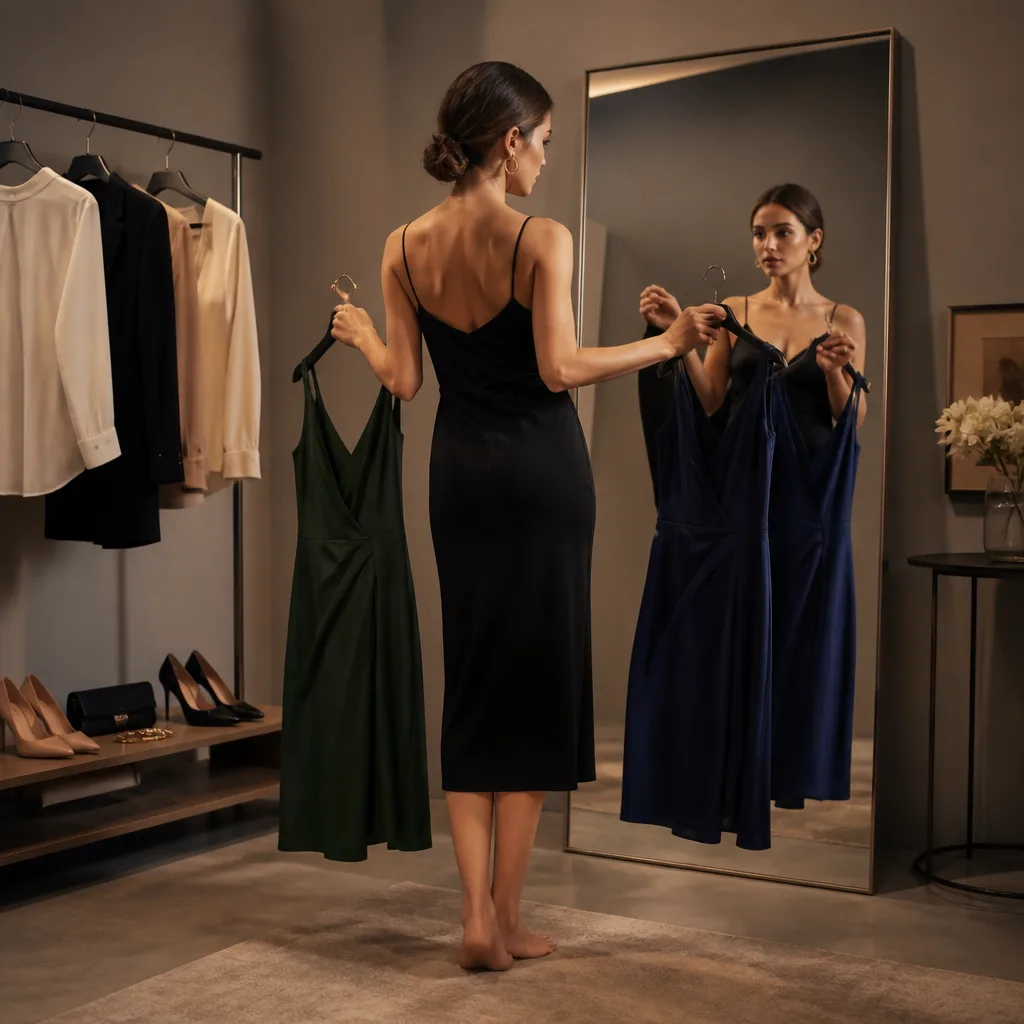
- Перейдите в быстрый режим — опишите то, что понравилось, но с вашими правками: «тёмно-зелёное платье-миди, чёрные туфли-лодочки на низком каблуке, золотые серьги-кольца, чёрный клатч».
- Откройте конструктор — попробуйте заменить зелёное платье на тёмно-синее, оставив остальное. Сравните оба результата в «Мои образы».
- Скачайте финальный вариант — покажите его в магазине или используйте как ориентир при онлайн-заказе.
Весь процесс занимает 10–15 минут, а вы получаете визуальный план вместо абстрактных фантазий о том, «как это будет выглядеть».
Резюме: какой сценарий для какой задачи
 Резюме: какой сценарий для какой задачи
- Не знаю, чего хочу → готовый образ.
- Знаю, чего хочу, и могу описать словами → быстрый режим.
- Хочу собрать по деталям и сравнить вариации → конструктор.
- Нужна конкретная вещь, которой нет в каталоге → конструктор + «Свой вариант».
Все три режима работают с одним и тем же загруженным фото, и вы можете переключаться между ними в любой момент. Нет необходимости выбирать раз и навсегда — пробуйте разные пути и смотрите, какой даёт нужный результат быстрее всего.